Guide Matematikhjælperen
Sådan bruger du Matematikhjælperen på Chromebook
Lommeregner, ligninger, formler og Notat — i Chrome og på Chromebook, dér hvor besvarelsen skal ligge.
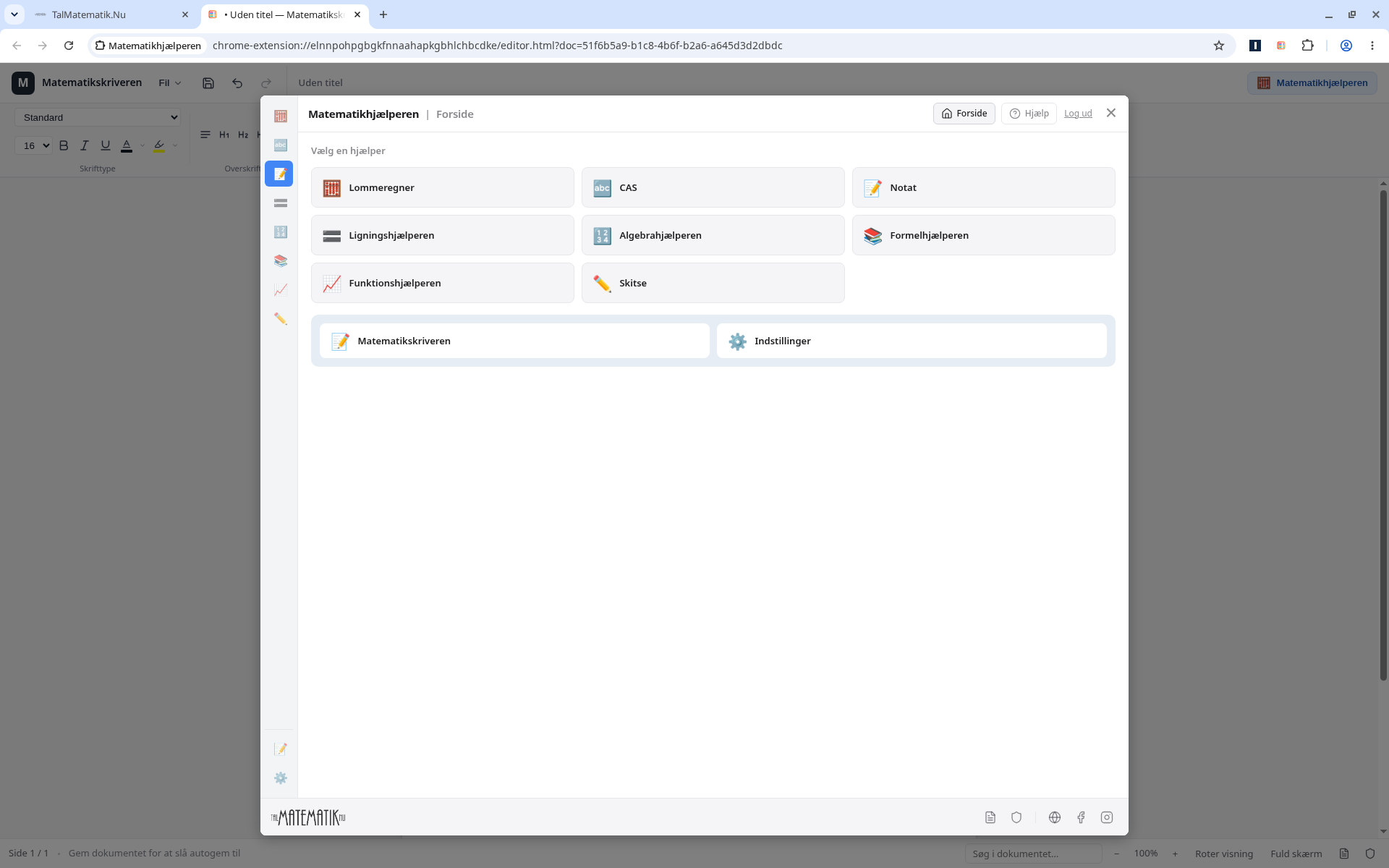
Matematikhjælperen er en Chrome-udvidelse til elever og lærere. Den hjælper med at forstå matematik — ikke bare finde facit. Eleven skriver selv næste trin og kan sætte formler, grafer og skitser ind i Google Docs, Word Online og Inkly.
Guiden er skrevet til lærere og IT-ansvarlige, og den kan deles med eleverne. Den virker i Google Chrome på computer og på Chromebook.
Det skal du bruge: en Chromebook eller computer med Google Chrome, et aktiveringslink fra skolen og et dokument at arbejde i.
Hvorfor en udvidelse i Chrome?
På Chromebook er browseren arbejdspladsen. Eleverne skal kunne regne, skrive formler og få hjælp til næste trin dér, hvor besvarelsen alligevel skal ligge.
Matematikhjælperen er bygget af matematiklærere. Læreren kan styre, hvilke hjælpere holdet ser, og om eleverne må skifte mellem menu og kort.
Trin 1
Installér fra Chrome Webshop
- Åbn Matematikhjælperen i Chrome Webshop på Chromebooken, eller søg efter Matematikhjælperen.
- Tjek, at udgiveren er talmatematik.nu.
- Klik på Føj til Chrome, og bekræft med Tilføj udvidelse.
Trin 2
Aktivér med skolens link
- Matematikhjælperen aktiveres via skolens aftale. Installér udvidelsen, før eleven åbner aktiveringslinket. Linket peger på talmatematik.nu eller faget.dk.
- Når Matematikhjælperen er fundet, indtaster eleven navn, vælger klassetrin og aktiverer.
- Når aktiveringen er gennemført, står der: Matematikhjælperen er nu aktiveret – god fornøjelse! Licensen gemmes derefter lokalt i browseren.
Trin 3
Åbn Matematikhjælperen
- Klik på Matematikhjælperen-ikonet øverst til højre i Chrome. Kan du ikke se det, så klik på puslespilsbrikken Udvidelser, og fastgør Matematikhjælperen til værktøjslinjen.
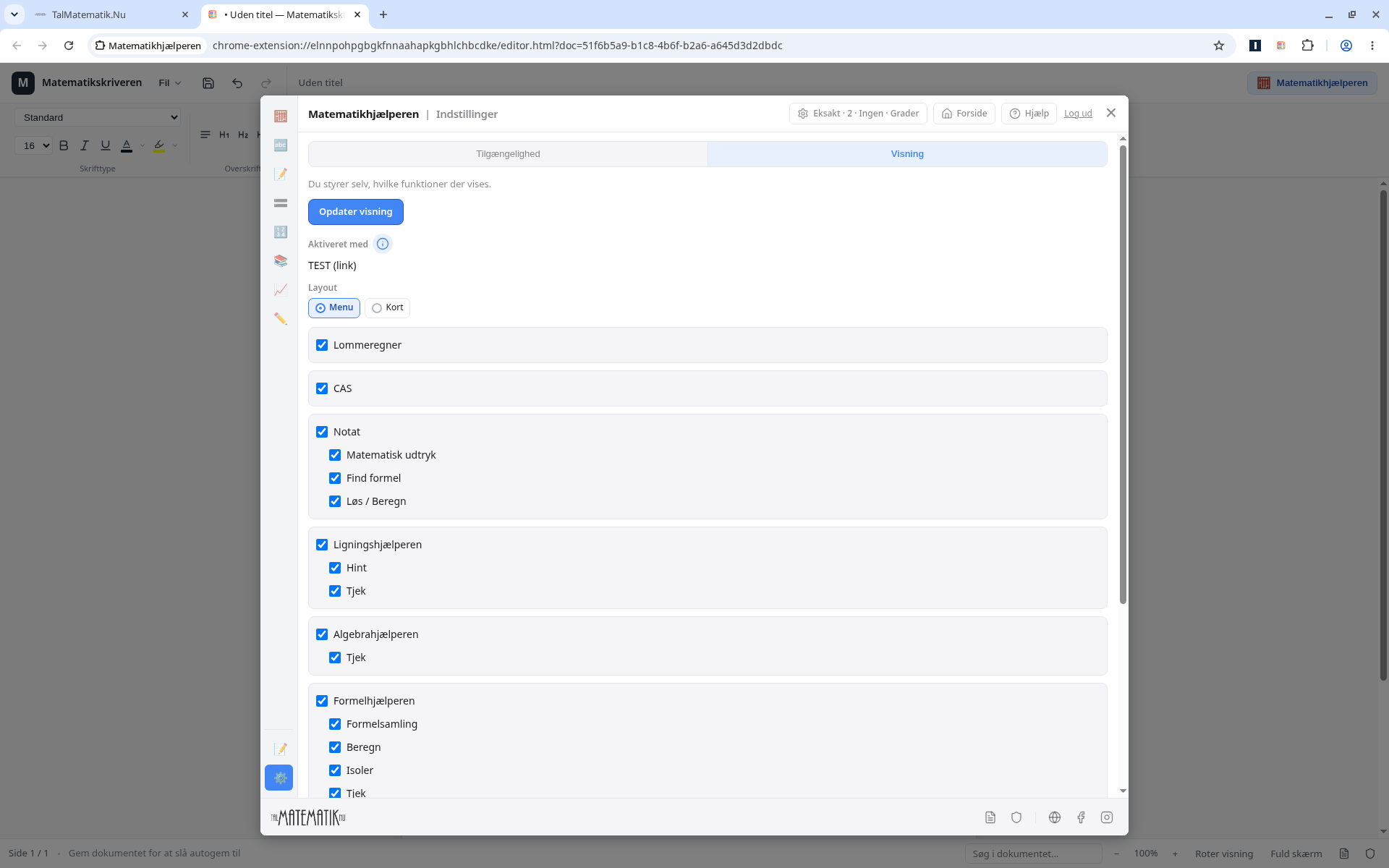
- I menuen til venstre ligger hjælpere som Lommeregner, Ligningshjælperen, Formelhjælperen, Notat, Matematikskriveren og Læs udklip. Hvilke der vises, kan læreren styre.
- Nederst finder du Indsæt i dokument, Kopier og Ryd.
Trin 4
Vælg menu eller kort
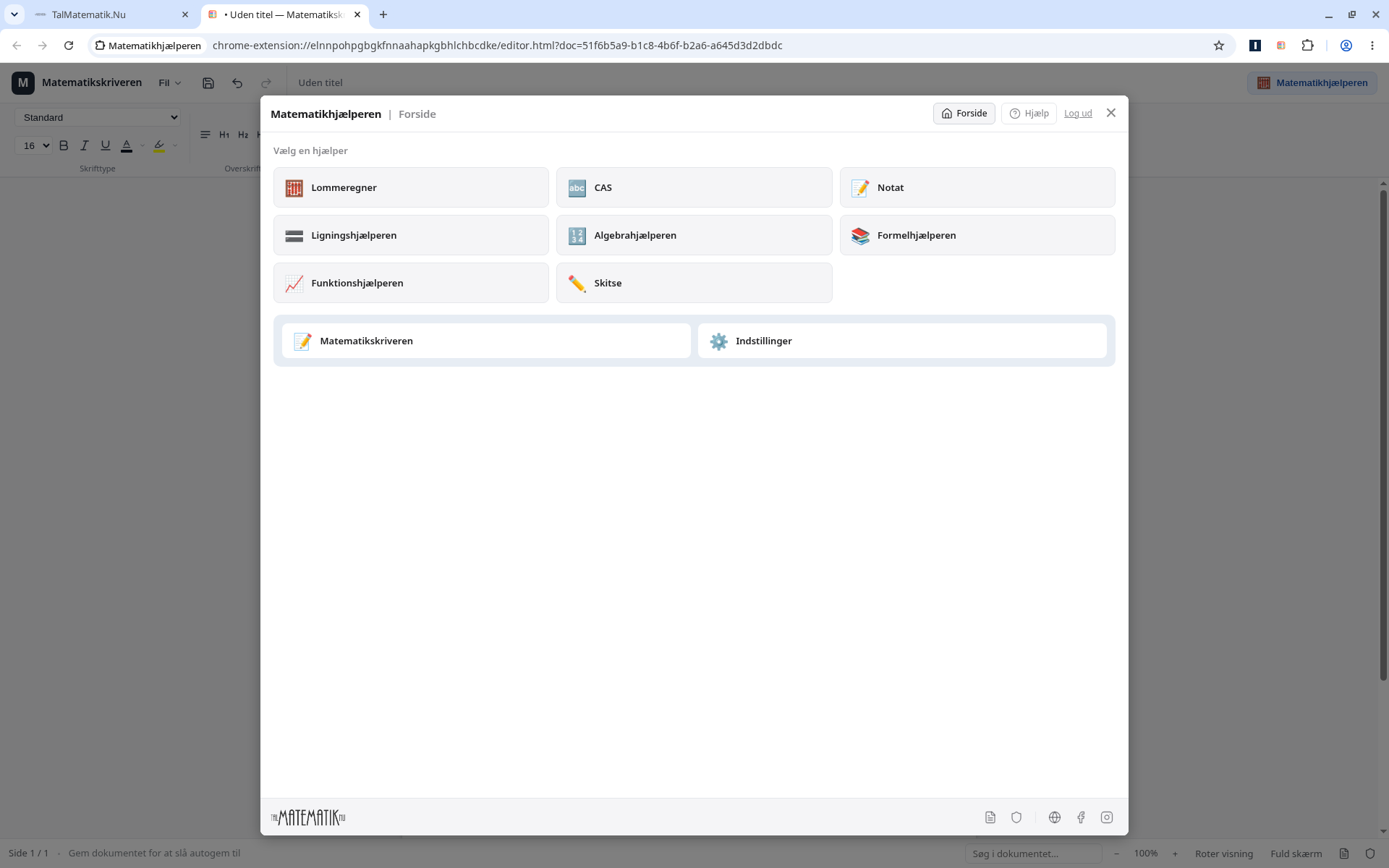
- Gå til Indstillinger, og vælg Visning.
- Vælg Menu, hvis hjælpere skal stå som en liste til venstre. Vælg Kort, hvis du vil have en forside med kort. Klik på et kort for at åbne hjælperen, og brug Forside for at komme tilbage.
- Valget gemmes på enheden. Læreren kan låse visningen til menu eller kort for holdet.
Trin 5
Regn med enheder i lommeregneren
- Åbn Lommeregner i menuen.
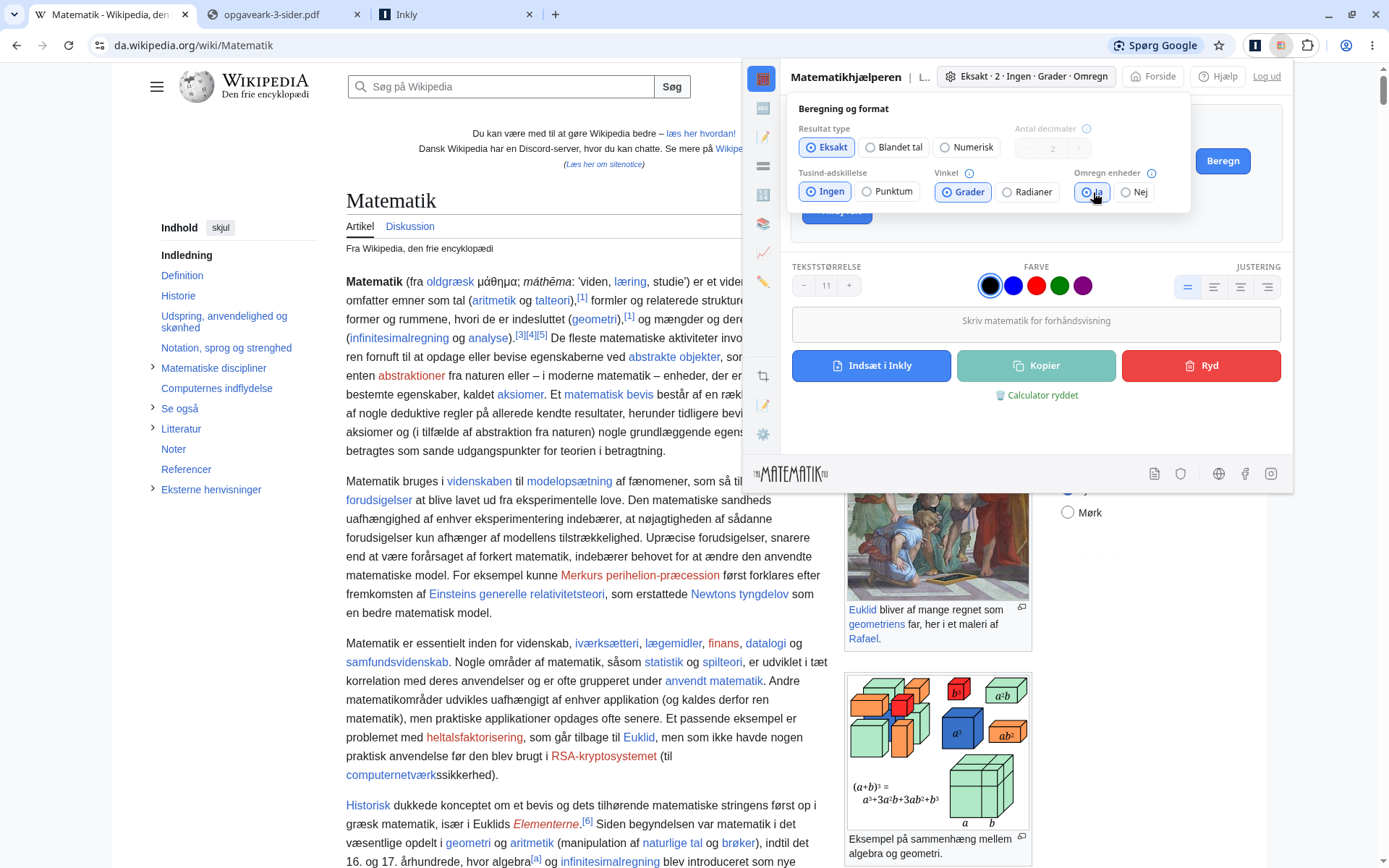
- Klik på indstillingslinjen øverst, for eksempel Eksakt · 2 · Ingen · Grader · Uden. Den hedder Beregning og format.
- Under Omregn enheder vælger du Ja. Linjen slutter nu med Omregn.
- Skriv udtrykket med enheder, for eksempel 5 cm² + 1 m². Tryk mellemrum efter eksponenten, før du skriver videre.
- Klik Beregn. 5 cm² + 1 m² bliver 1,0005 m².
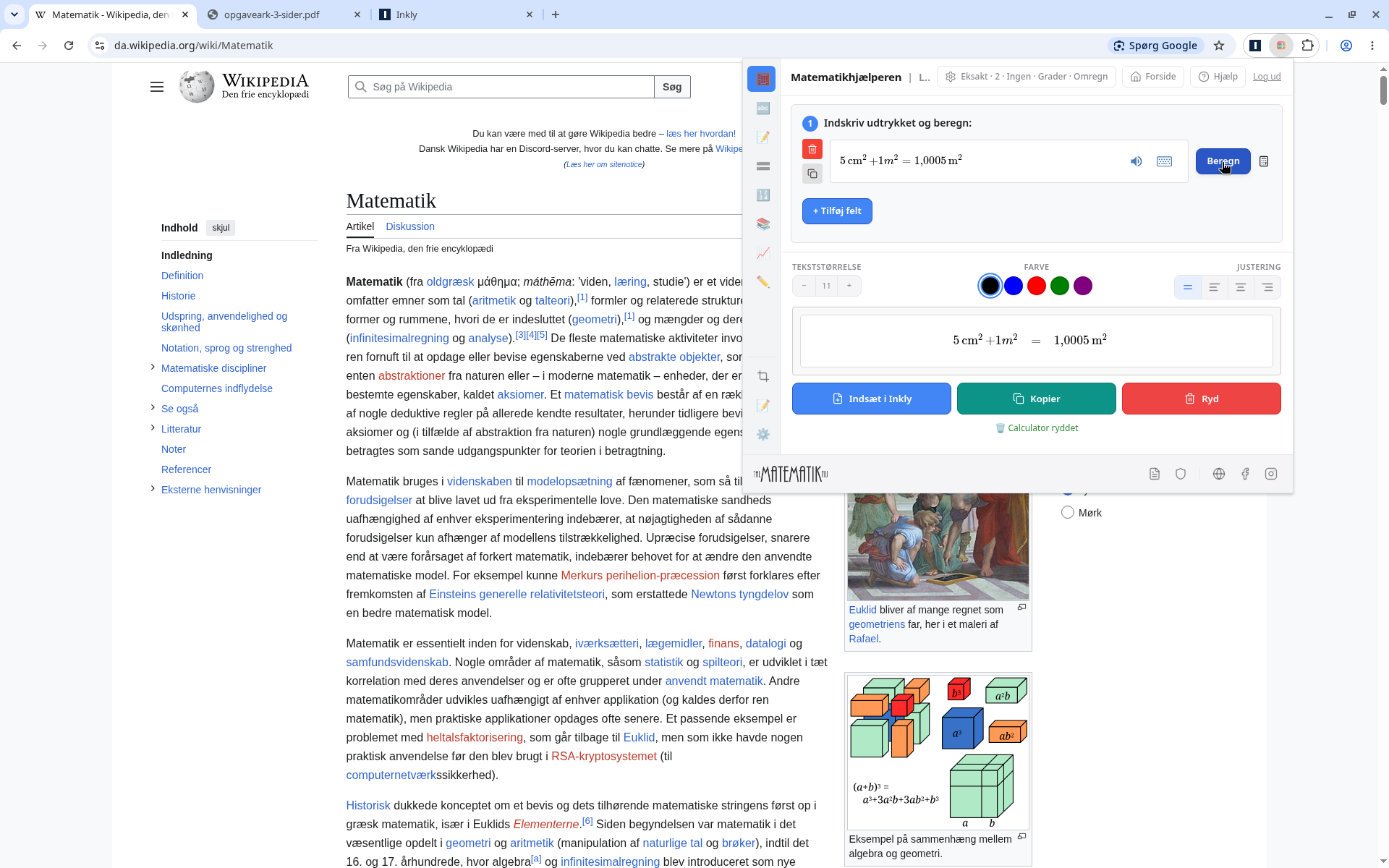
Står Omregn enheder på Nej, regner lommeregneren med enhederne, som de står. 12 cm · 3 m bliver da 36 cm·m og ikke et areal i m².
Trin 6
Få hints i Ligningshjælperen
- Åbn Ligningshjælperen, og skriv ligningen i felt 1.
- Skriv dit første trin i felt 2. Du kan starte med at skrive ligningen af igen.
- Klik Tilføj trin. Et korrekt trin får et flueben. Et forkert trin får et kryds, så du kan rette det.
- Klik Hint under Tilføj trin, hint og tjek, når du går i stå. Hintet fortæller, hvilken regel du skal bruge næste gang — ikke facit. Klik Tryk for at skjule hint, når du vil arbejde videre.
- Klik Tjek, når ligningen er løst.
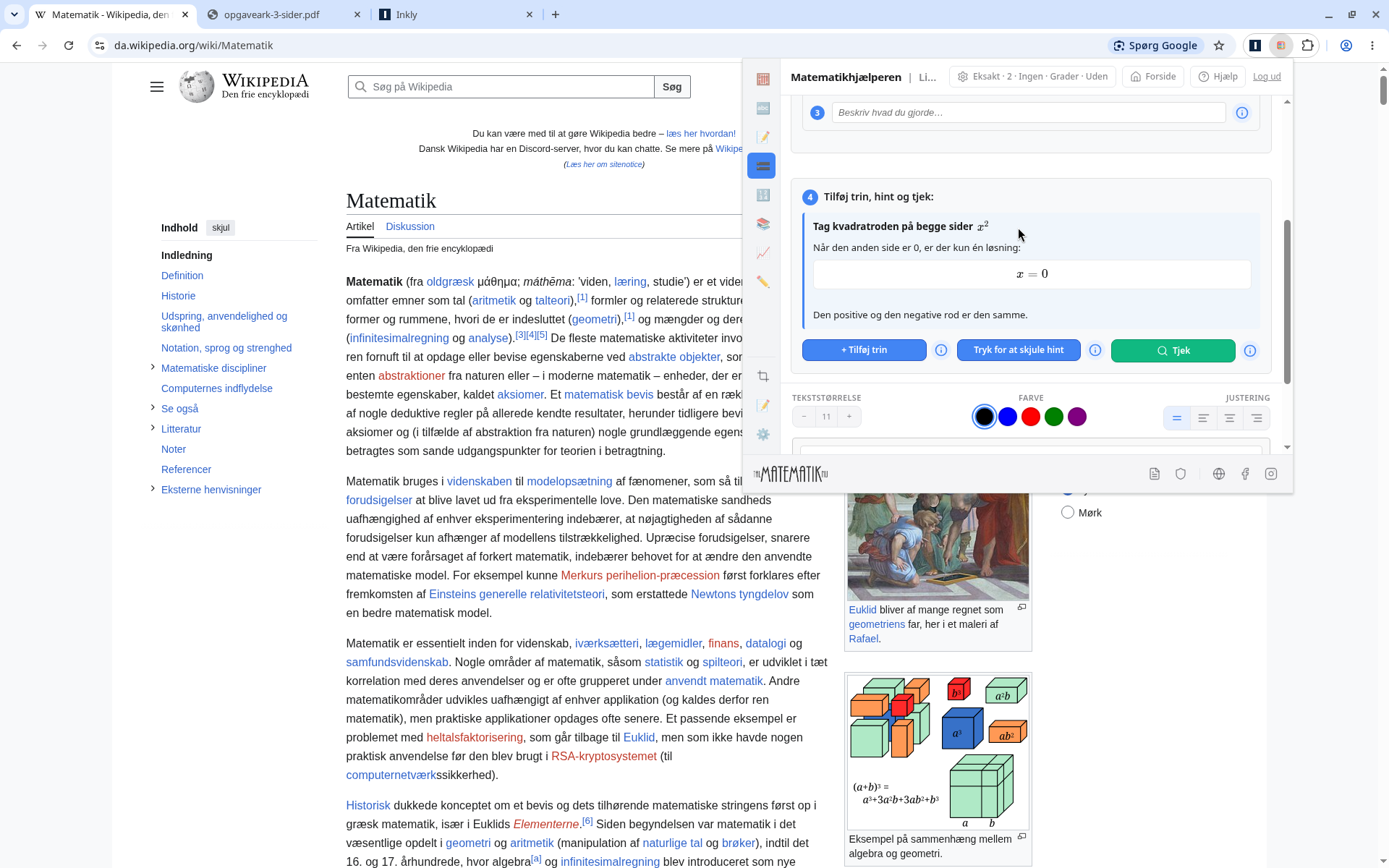
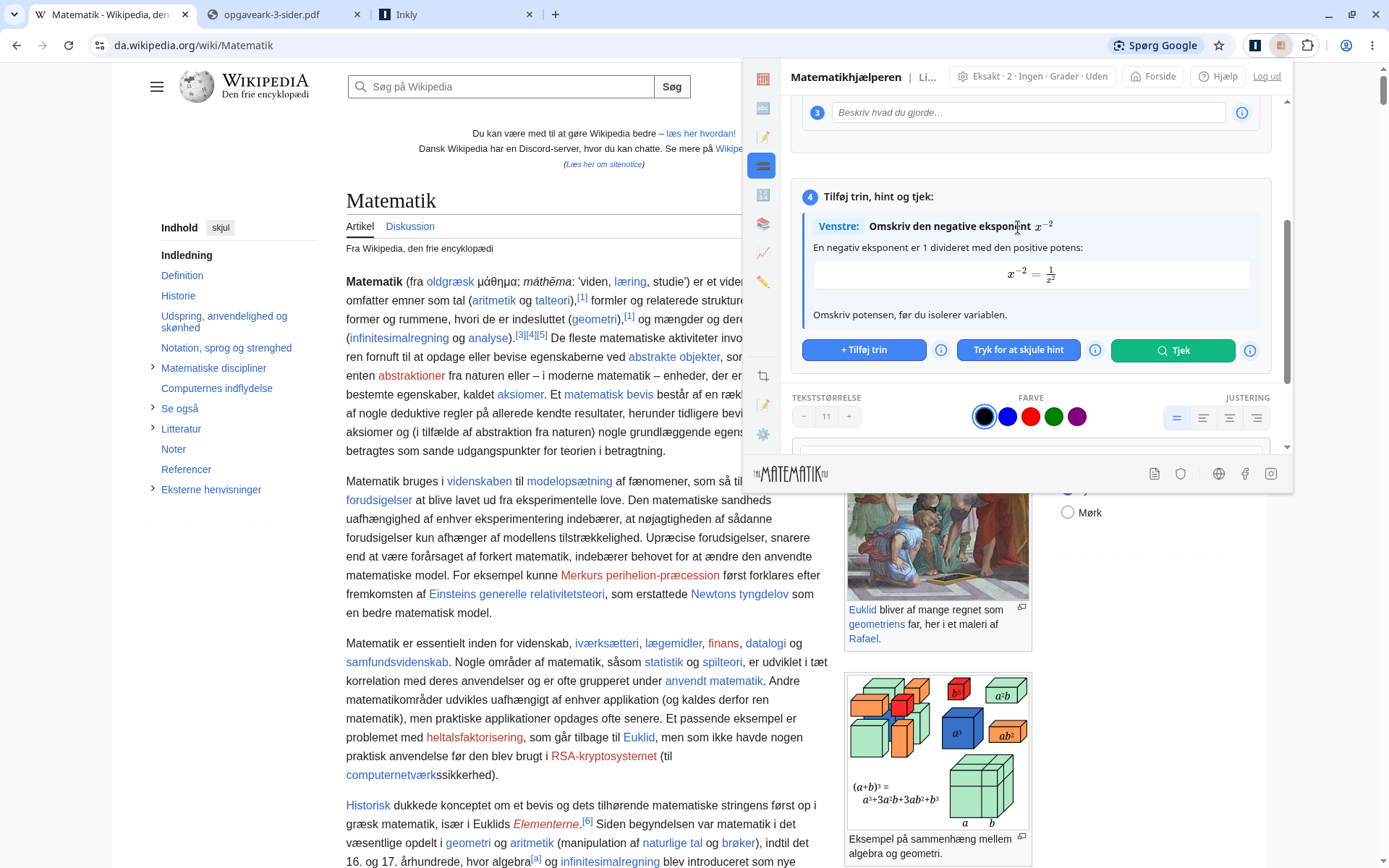
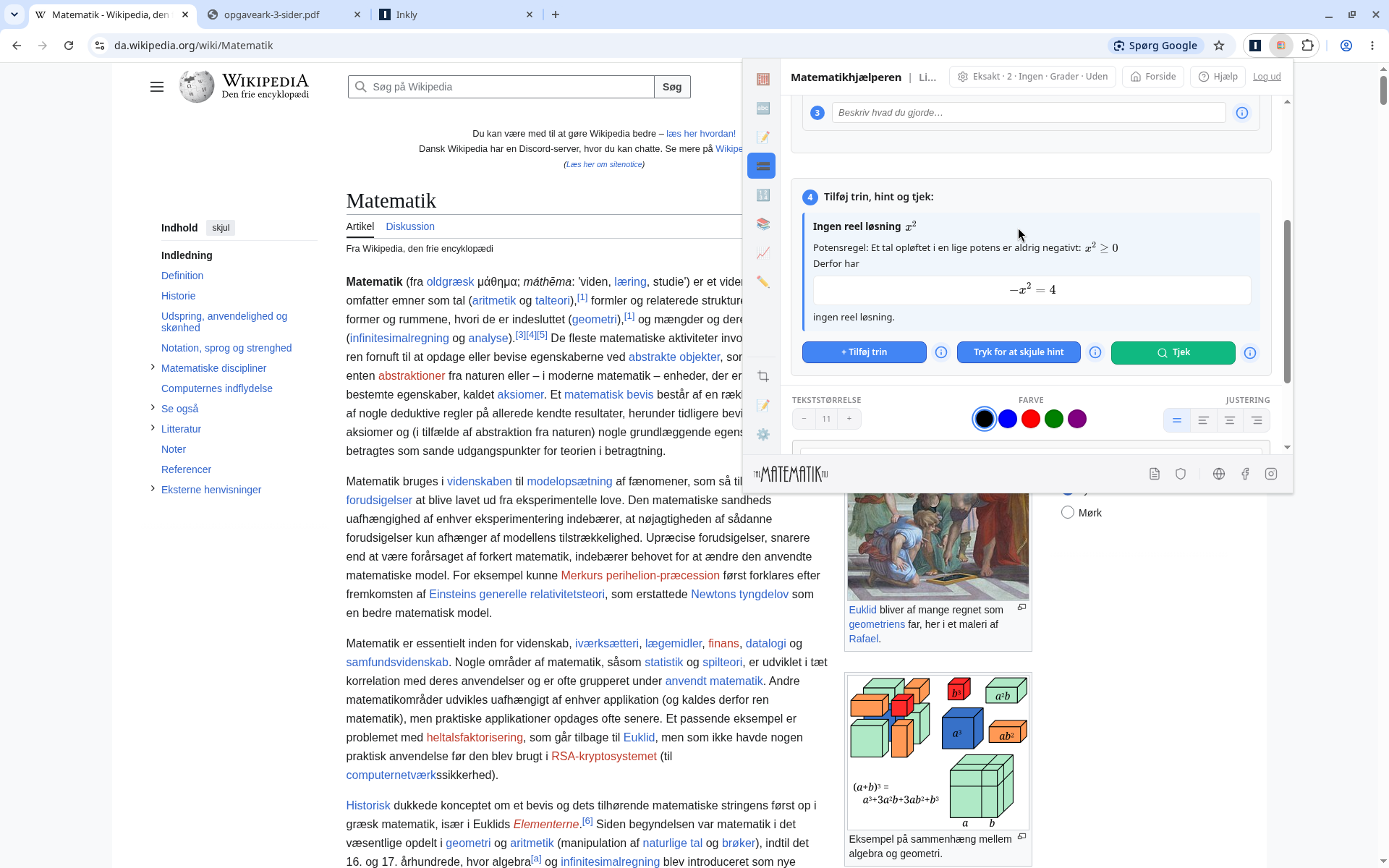
Ved potenser rammer hintene de fejl, elever ofte laver. x² = 0 har kun én løsning, x = 0. En negativ eksponent, som i x⁻² = 4, skal omskrives først til 1/x². −x² = 4 har ingen reel løsning, fordi et tal i en lige potens ikke er negativt.
Trin 7
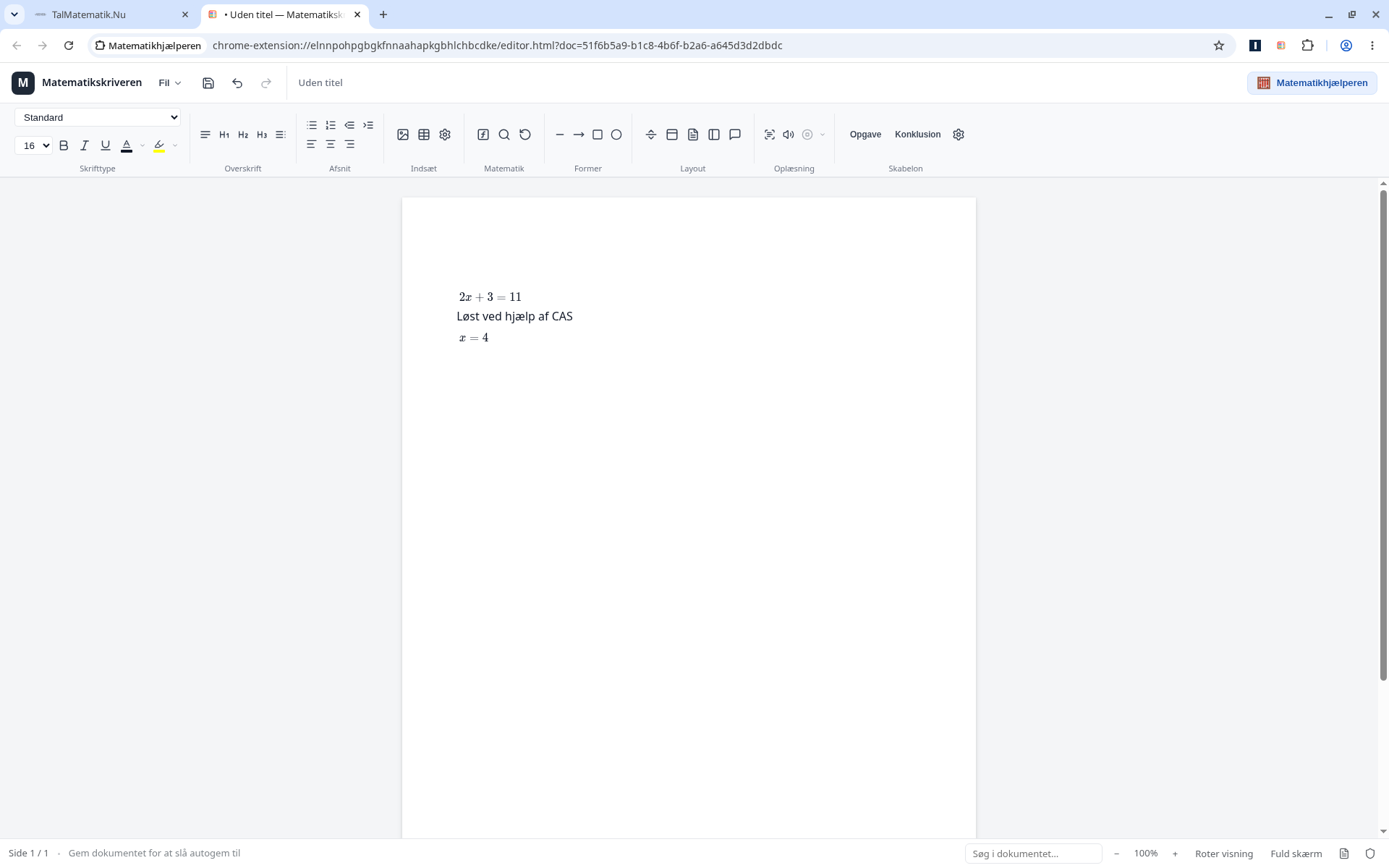
Skriv besvarelsen i Matematikskriveren
- Klik på Matematikskriveren i menuen eller på kortet.
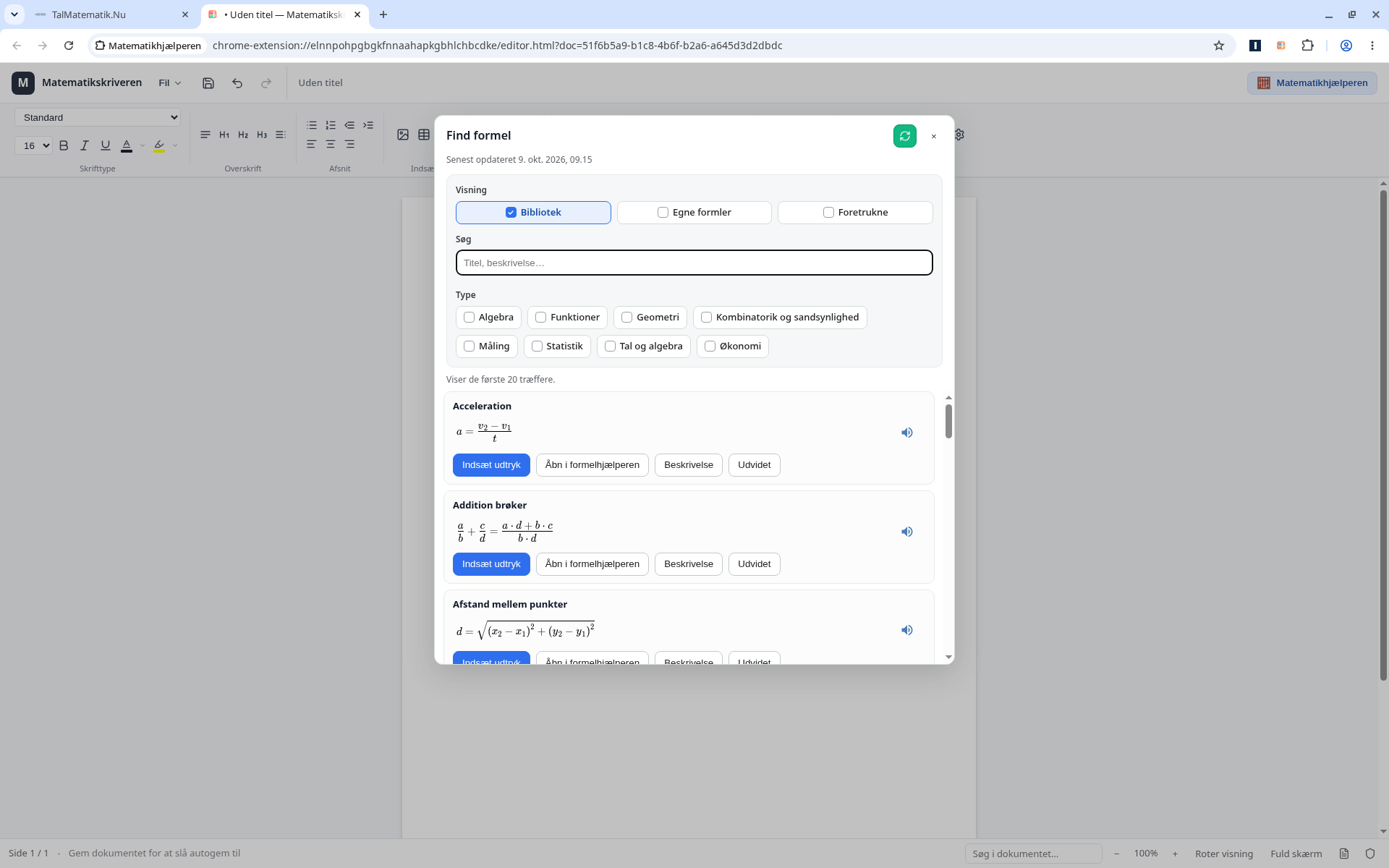
- Skriv besvarelsen. I værktøjslinjen ligger Matematisk udtryk (Ctrl+M), Find formel og Nulstil variabler.
- Find formel åbner biblioteket, så du kan søge en formel frem og sætte den ind. Nulstil variabler indsætter en linje, der nulstiller de variable, du har brugt.
- Dokumentet gemmes lokalt i Chrome. Piletasterne kan flytte markøren forbi billeder og sideskift, og siden ruller med, så markøren bliver synlig.
Trin 8
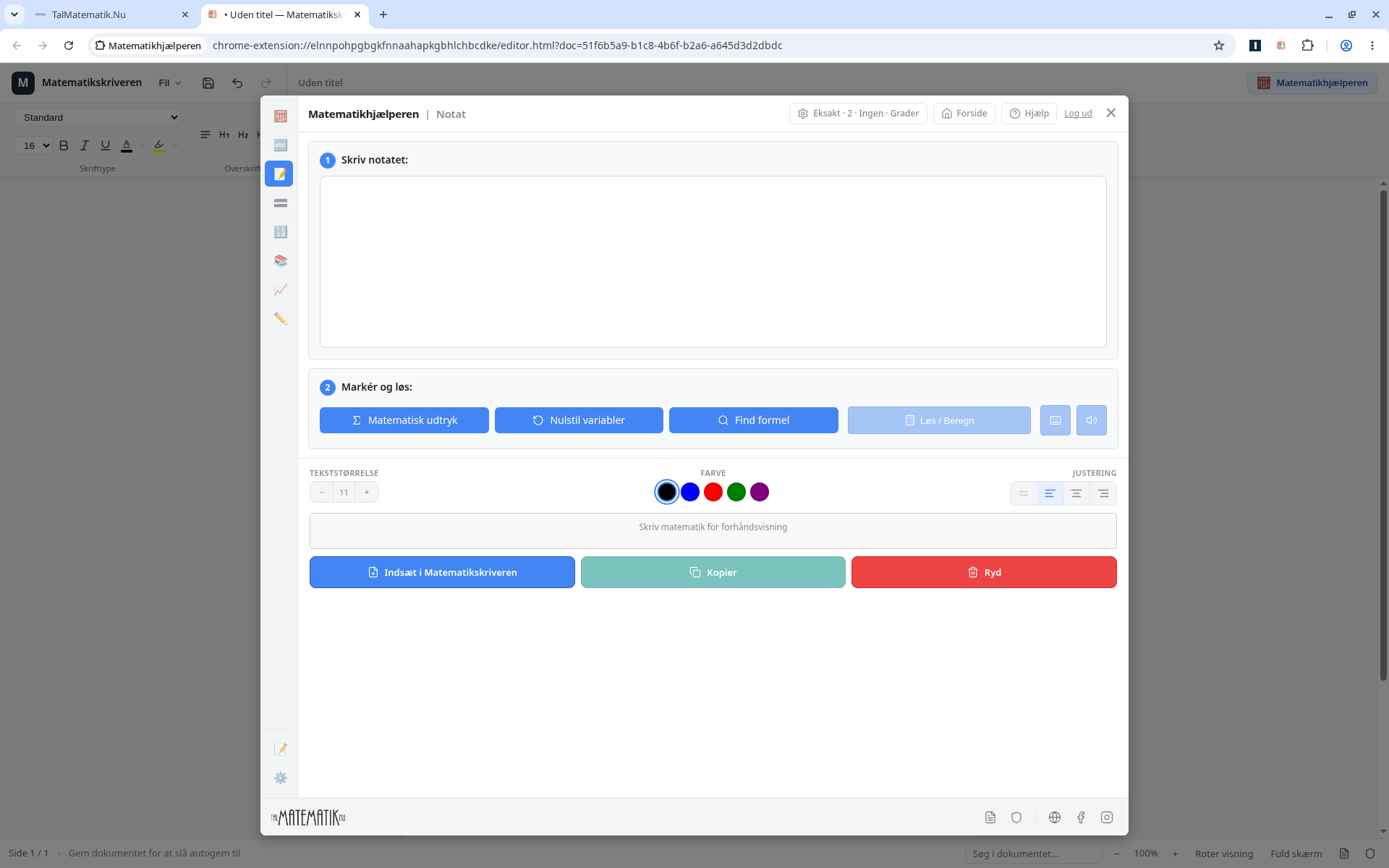
Brug Notat og Find formel
- Åbn Notat.
- Skriv tekst og formler i samme notat. Ctrl+M indsætter et matematisk udtryk midt i en sætning.
- Klik Find formel for at hente en formel fra biblioteket.
- Markér et udtryk, og vælg Løs / Beregn. Et udtryk beregnes, én ligning løses, og to ligninger løses sammen.
- Variabler og funktioner kan defineres med :=, for eksempel a := 2, og bruges længere nede i notatet. Indsæt i Matematikskriveren, når notatet skal med i besvarelsen.
Trin 9
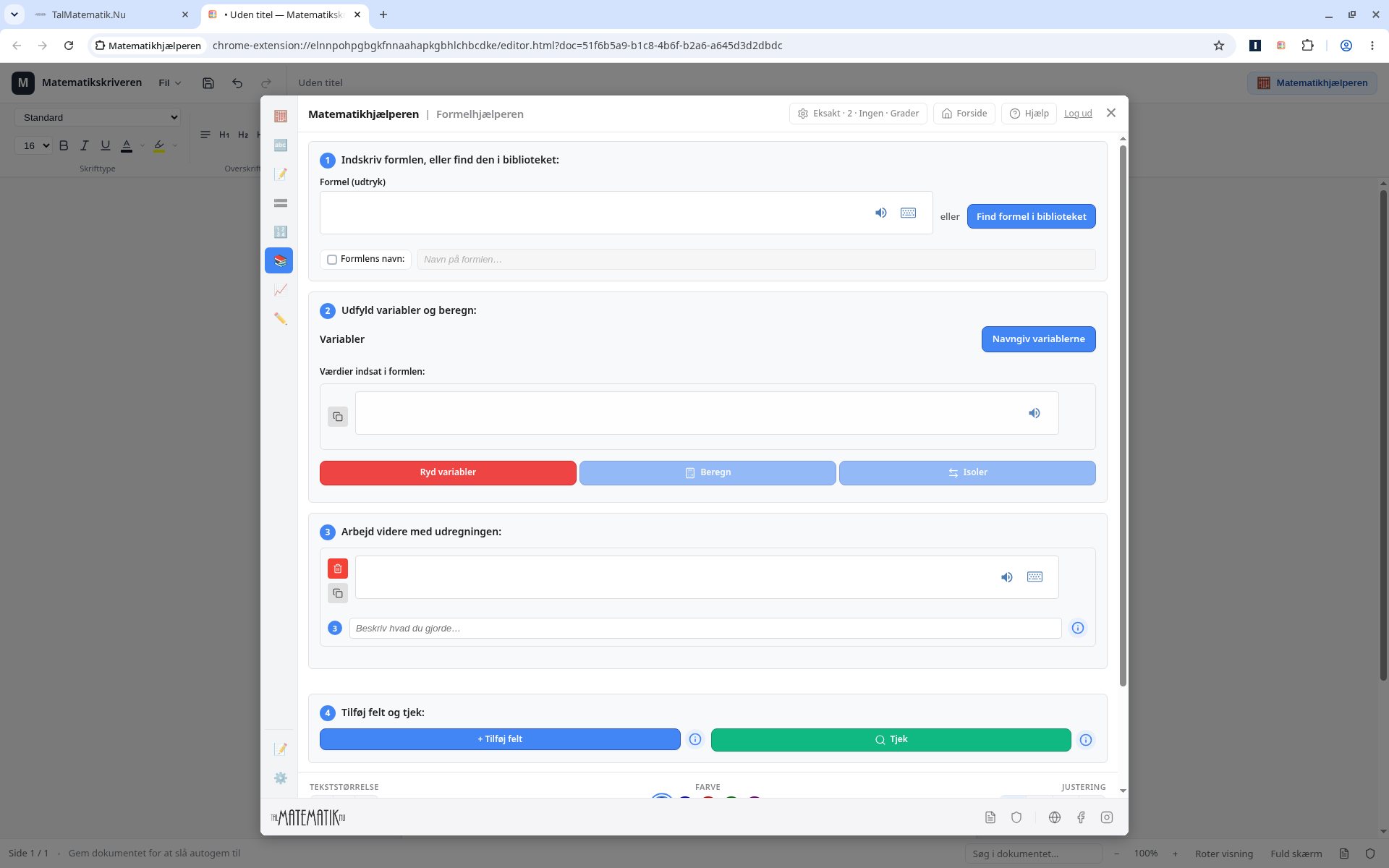
Slå op i Formelhjælperen
- Åbn Formelhjælperen. Skriv formlen i felt 1, eller klik Find formel i biblioteket.
- Udfyld de kendte variabler i felt 2.
- Isolér den ubekendte i felt 3, hvis der er en.
- Klik Beregn. Hints hjælper undervejs, også ved potens, kvadratrod og ±.
Trin 10
Læs et udklip op
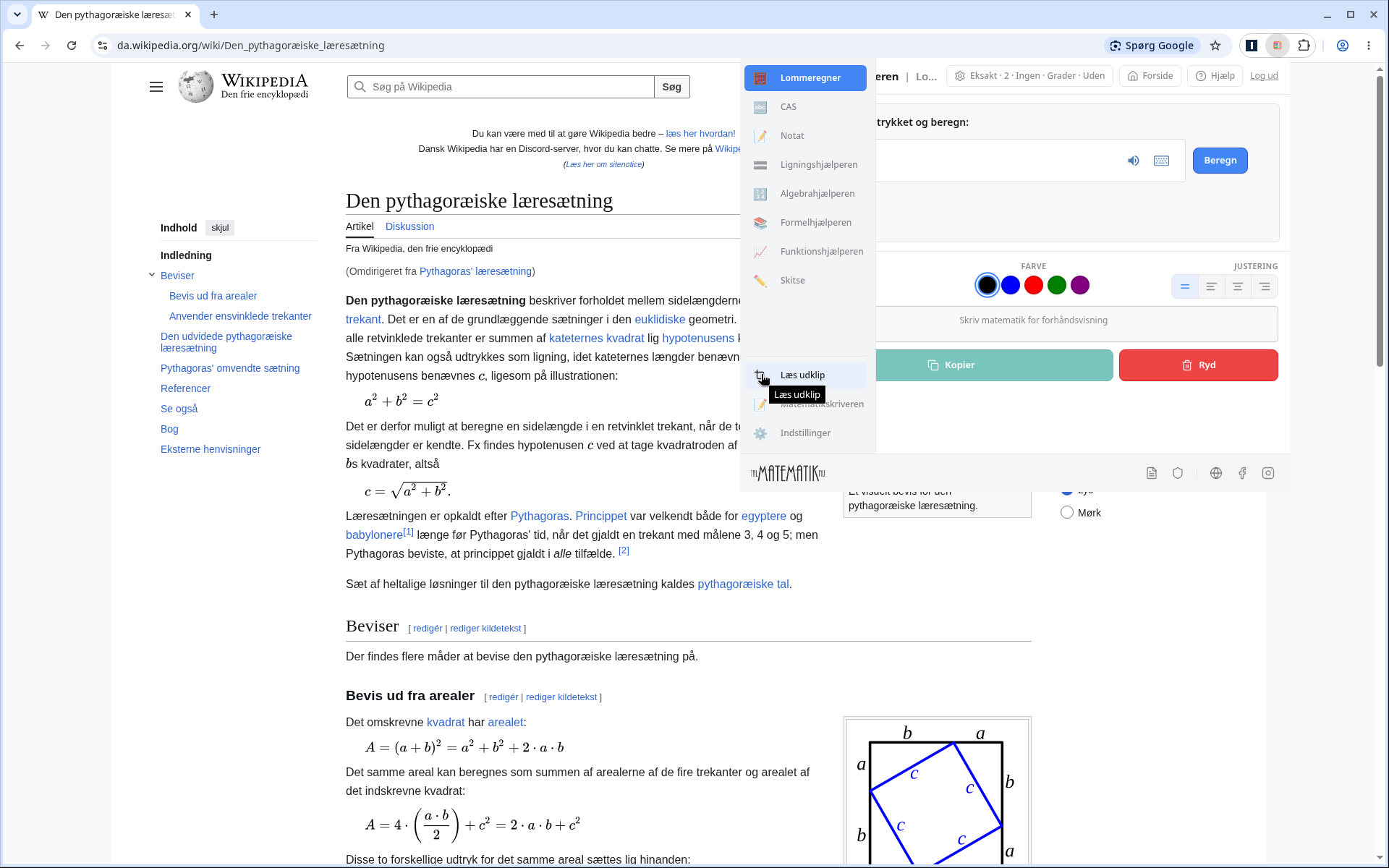
- Vælg Læs udklip i menuen, eller åbn den fra Matematikskriveren.
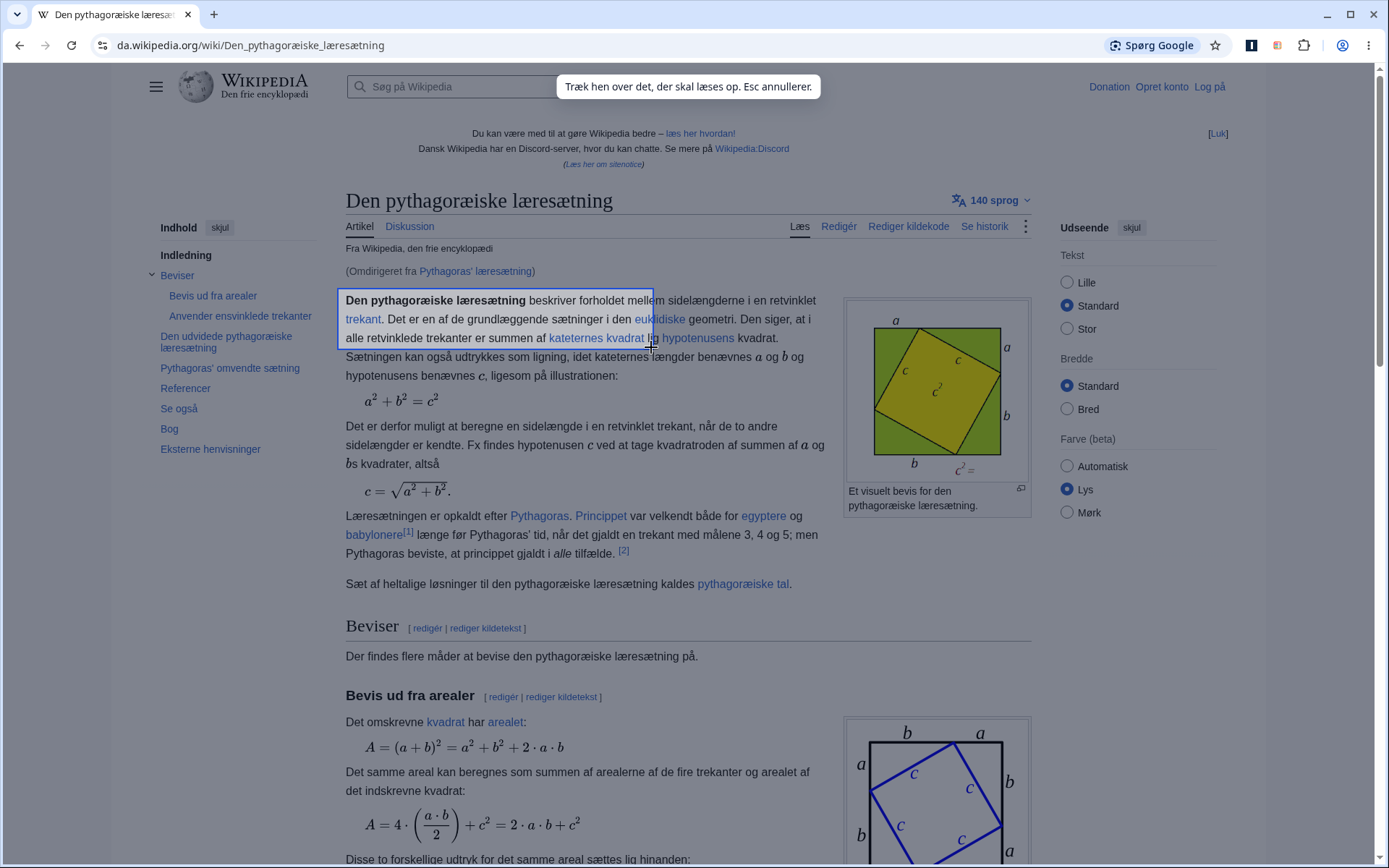
- Markér det område på siden, eleven skal arbejde med. Det kan også være tekst i et billede.
- Matematikhjælperen læser området lokalt med OCR og samler det med teksten fra siden. Det tager typisk få sekunder.
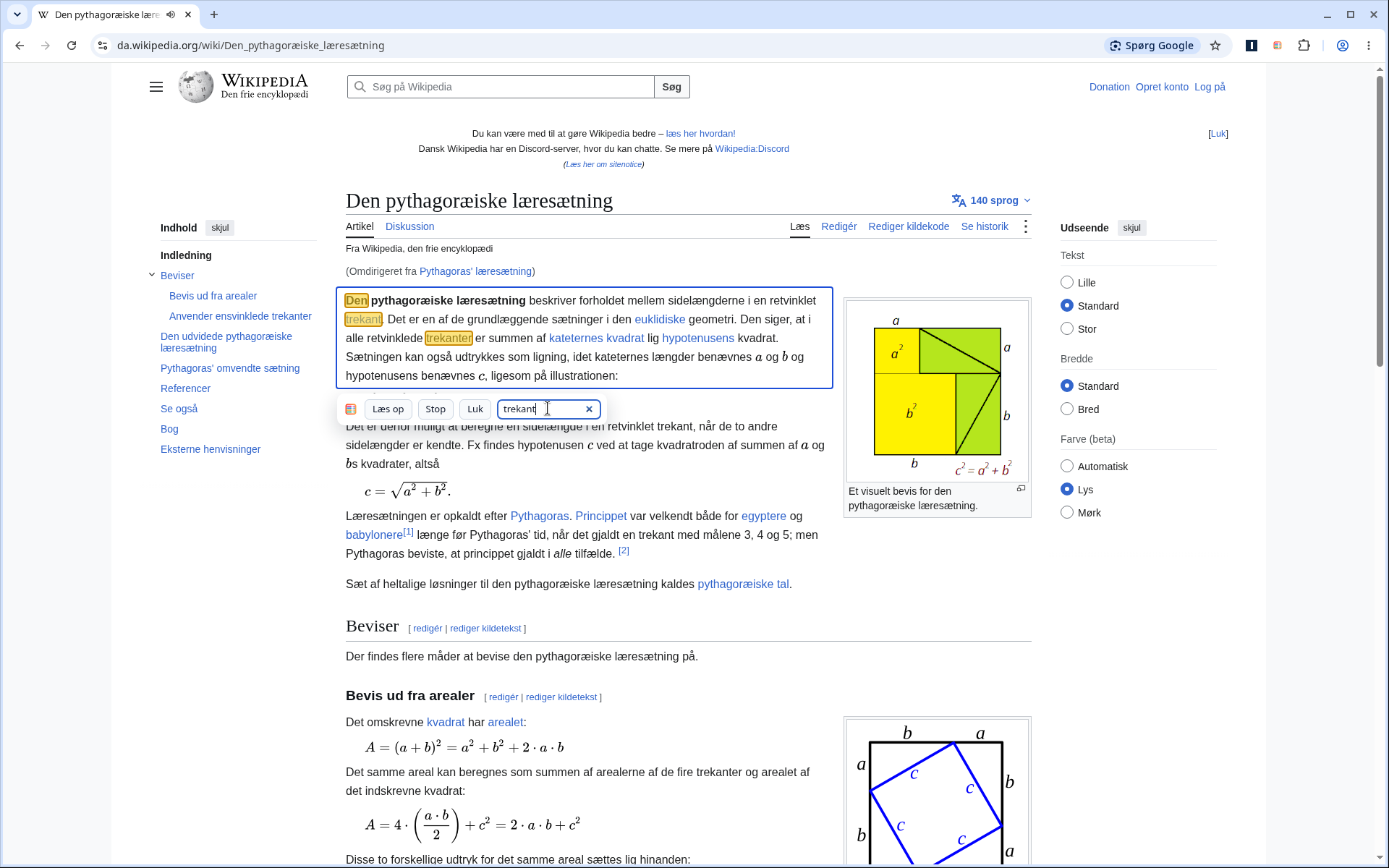
- Brug søgefeltet i udklippet. Fundene markeres.
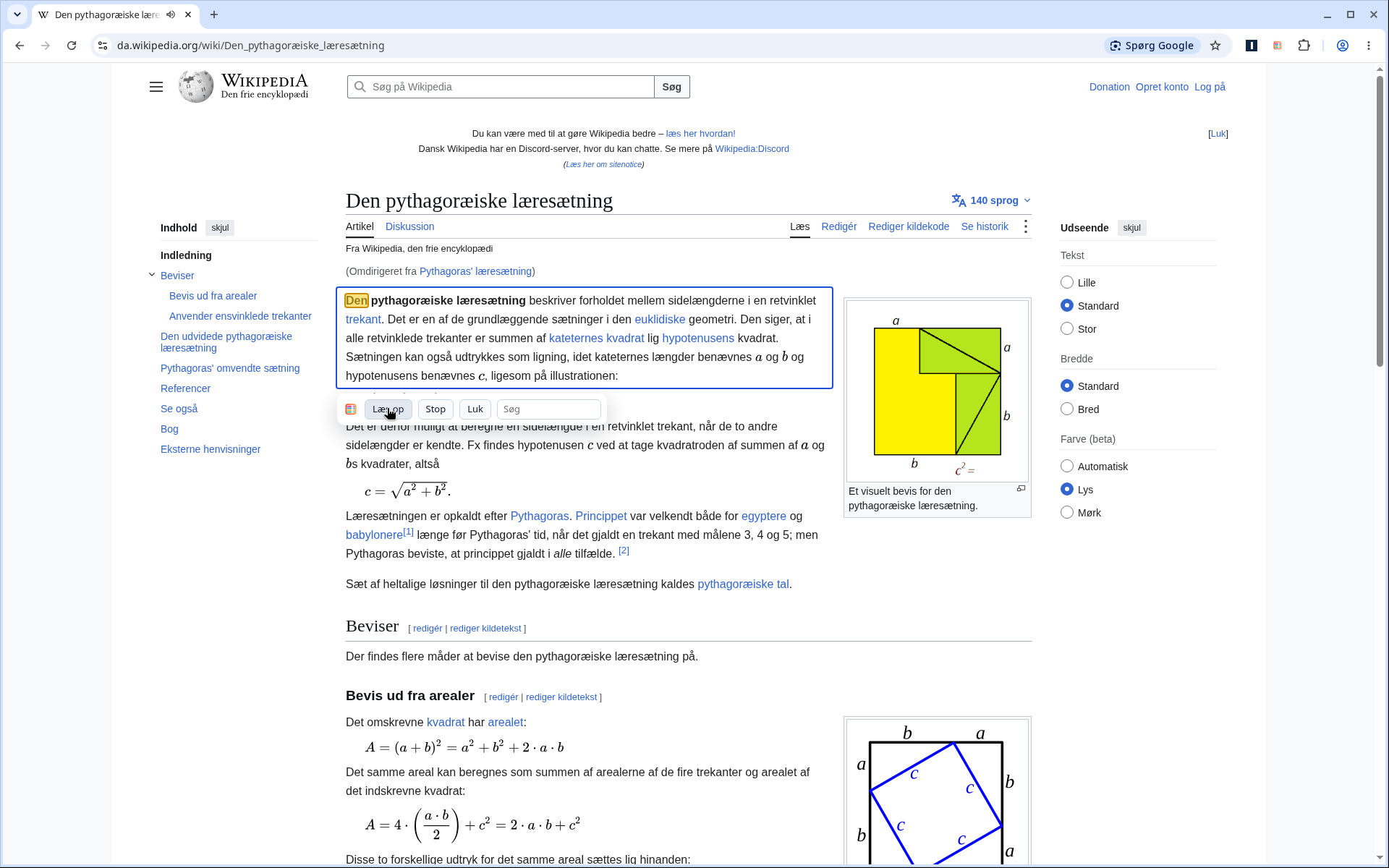
- Brug oplæsningen, når teksten skal høres. Knappen skifter til Stop, og du kan lukke udklippet igen.
Genkendelsen er ikke fejlfri. Tjek teksten, især tal og formler.
Indsæt i Docs, Word og Inkly
- Åbn dokumentet i Chrome, og sæt markøren dér, hvor matematikken skal stå.
- Lav udtrykket, grafen eller skitsen i Matematikhjælperen, og tjek forhåndsvisningen.
- Klik Indsæt i dokument. I Word Online står der en status, hvis noget ikke kunne sættes ind.
- Brug Kopier, hvis du hellere vil sætte ind selv. Ryd tømmer den aktive hjælper.
Sammen med Inkly
- Åbn PDF'en i Inkly.
- Lav grafen, formlen eller skitsen i Matematikhjælperen.
- Klik Indsæt i dokument, så billedet lander i PDF'en.
- Skal det ændres, så åbn Matematikhjælperen fra det indsatte billede, ret det, og indsæt igen.
Arbejdsgangen er den samme som i Google Docs og Word Online. Se guiden til Inkly, hvis PDF'en skal annoteres først.
Tips til terminsprøve og eksamen
Brug tipsene, når skolen har besluttet, at Matematikhjælperen må bruges til prøven.
- Installér og aktivér inden prøven, så licensen ligger i browseren.
- Fastgør ikonet til værktøjslinjen, så det er til at finde.
- Læreren kan slå hjælpere fra og låse Menu eller Kort, så hele holdet har samme skærm under terminsprøven.
- Slå Omregn enheder til Ja, hvis opgaven blander længde og areal, for eksempel cm og m eller cm² og m².
- Hints i Ligningshjælperen giver næste regel, ikke facit. Eleven skriver selv trinnene.
- Besvarelsen kan skrives i Matematikskriveren på enheden eller sættes ind i Google Docs, Word Online eller en PDF i Inkly.
- Læs udklip kan læse et udsnit af opgaven op, også tekst i et billede. OCR kører lokalt.
FAQ
Ofte stillede spørgsmål
Bliver dokumentet uploadet?
Nej. Matematikhjælperen indsætter i det dokument, du allerede har åbent i Chrome: Google Docs, Word Online eller en PDF i Inkly. En besvarelse i Matematikskriveren gemmes lokalt på enheden.
Hvad er forskellen på Notat og Matematikskriveren?
Notat er til tekst og formler undervejs, med Find formel og Løs / Beregn. Matematikskriveren er editoren til en længere besvarelse, med Matematisk udtryk, Find formel og Nulstil variabler i værktøjslinjen.
Kan læreren styre, hvad eleverne ser?
Ja. Under Indstillinger og Visning kan hjælpere slås fra, og visningen kan låses til Menu eller Kort. Har læreren låst noget for holdet, gælder lærerens valg.
Kan lommeregneren regne med cm² og m² i samme udtryk?
Ja. Slå Omregn enheder til Ja under Beregning og format. Så bliver 5 cm² + 1 m² til 1,0005 m². Står den på Nej, regnes enhederne, som de står.
Giver et hint facit?
Nej. Hintet fortæller, hvilken regel du skal bruge næste gang. Eleven skriver selv trinnet. Målet er forståelse, ikke et færdigt facit.
Kan Læs udklip læse tekst i et billede?
Ja. Læs udklip bruger lokal OCR på det område, du markerer, så tekst i billeder kan indgå i søgning og oplæsning. Genkendelsen er ikke fejlfri. Tjek især tal og formler.
Virker Matematikhjælperen på Chromebook?
Ja. Den kører i Google Chrome på computer og Chromebook. Der skal ikke installeres et separat matematikprogram.
Kræver det login?
Matematikhjælperen aktiveres via skolens aftale med et aktiveringslink. Når aktiveringen er gennemført, står der: Matematikhjælperen er nu aktiveret – god fornøjelse! Licensen gemmes lokalt i browseren.
Virker den uden net til en prøve?
Aktivér inden prøven, mens der er net. Licensen tjekkes, når der er forbindelse. Kortvarige afbrydelser kan give midlertidig adgang. Er licensen ugyldig, skal eleven have et nyt link fra skolen.
Hvad med GDPR?
Besvarelsen i Matematikskriveren bliver på enheden, og udvidelsen indsætter i det dokument, eleven allerede har åbent.
Virker den sammen med Inkly?
Ja. Grafer, formler og skitser kan sættes ind i PDF'en i Inkly og rettes igen via Matematikhjælperen — samme arbejdsgang som i Google Docs og Word Online.
Klar til at prøve?
Se produktsiden, eller anmod om en prøveperiode. Spørgsmål om licens og GDPR kan sendes til [email protected].
Tilmeld dig vores nyhedsbrev
Gå ikke glip af vores nyheder