Inkly
Sådan annoterer du PDF'er på Chromebook med Inkly
Guiden er skrevet til lærere og IT-ansvarlige, og den kan deles med eleverne. Billederne med lineære funktioner er bare et eksempel. Inkly kan bruges til alle slags PDF'er.
Det skal du bruge: en Chromebook eller computer med Google Chrome, et aktiveringslink fra skolen og en PDF.
Hvorfor ikke bare uploade PDF'en?
I matematik lander meget som PDF: prøver, kopisider og materialer fra kolleger. På Chromebook er browseren arbejdspladsen, så eleverne skal kunne arbejde i PDF'en uden at forlade Chrome.
Mange PDF-værktøjer uploader filen til en sky-tjeneste. Så skal skolen kunne svare på, hvor elevens besvarelse ligger, og om prøven forlader enheden.
Inkly er bygget local-first. PDF'en åbnes og redigeres i browseren på elevens egen enhed. I Inkly-menuen står der: Din PDF bliver på din enhed.
Trin 1
Installér Inkly fra Chrome Webshop
- Åbn Chrome Webshop på Chromebooken, og søg efter Inkly.
- Tjek, at udgiveren er talmatematik.nu (1).
- Klik på Føj til Chrome (2), og bekræft med Tilføj udvidelse. Når Inkly er installeret, skifter knappen til Fjern fra Chrome, som på billedet.

Trin 2
Aktivér Inkly med skolens link
- Inkly aktiveres via skolens aftale. Eleven får typisk et aktiveringslink fra skolen eller læreren og åbner det i Chrome.
- Når aktiveringen er gennemført, står der: Inkly er nu aktiveret – god fornøjelse! Licensen gemmes derefter lokalt i browseren.
Trin 3
Åbn en PDF
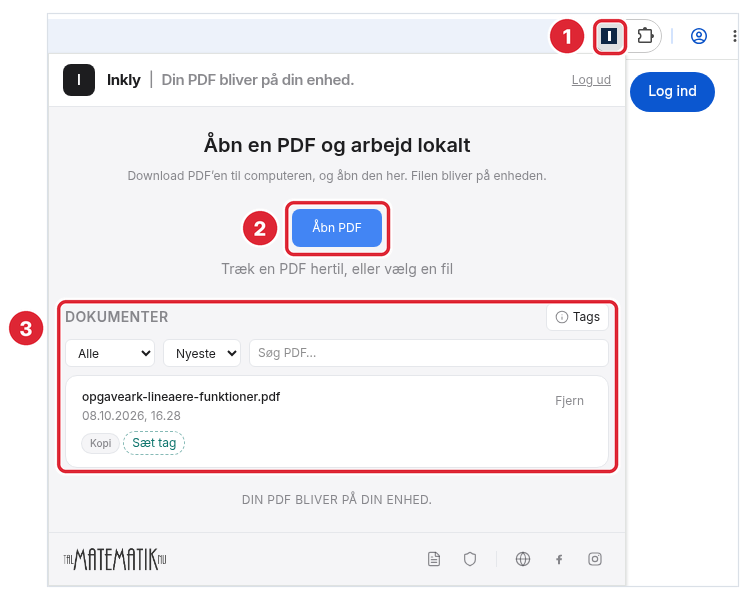
- Klik på Inkly-ikonet øverst til højre i Chrome (1). Kan du ikke se det, så klik på puslespilsbrikken Udvidelser, og fastgør Inkly til værktøjslinjen.
- Klik på Åbn PDF (2), og vælg PDF'en. Du kan også trække en PDF hen i Inkly-menuen.
- Under Dokumenter (3) finder du PDF'er, du har åbnet før. Du kan søge i dem, filtrere og sætte tags på.
Trin 4
Lær editoren at kende
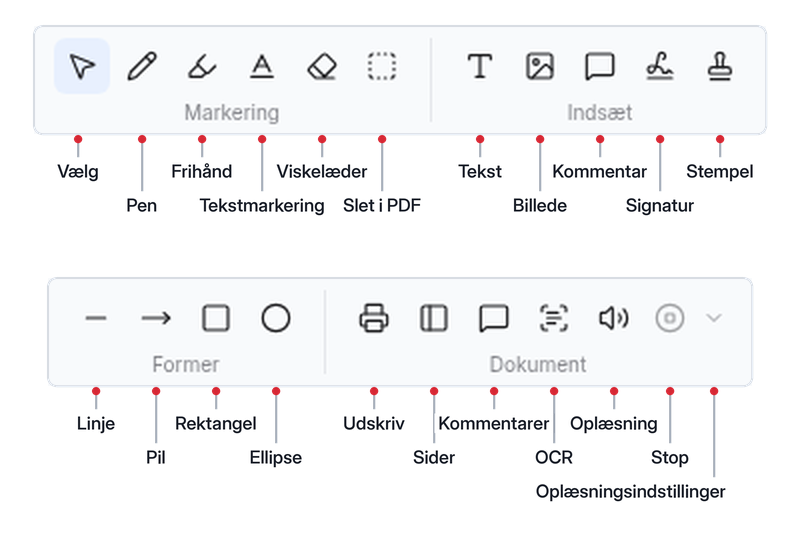
PDF'en åbner i Inklys editor. Øverst står filnavnet (1), og under det ligger værktøjslinjen (2) med fire grupper: Markering, Indsæt, Former og Dokument.
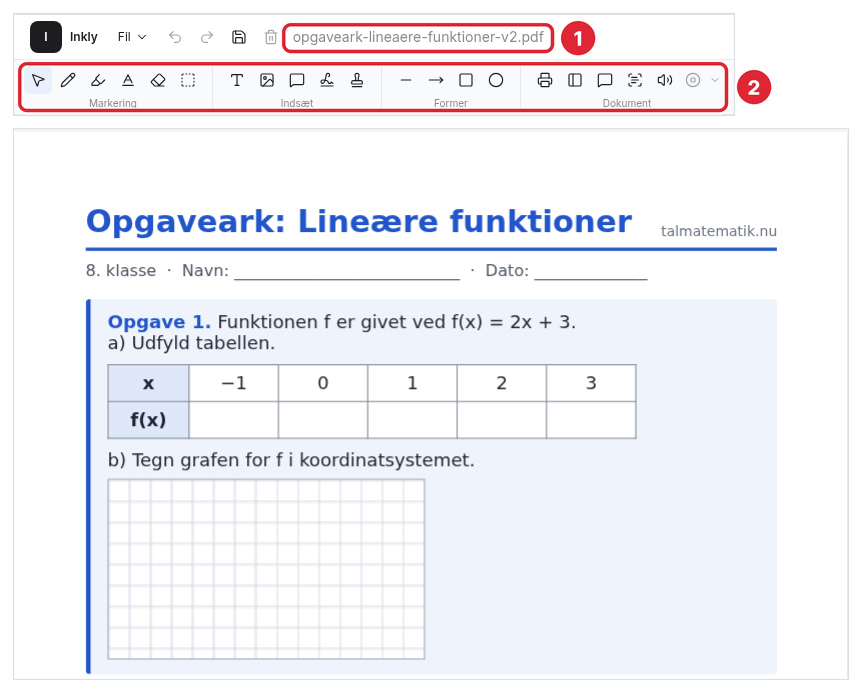
Ved siden af filnavnet finder du Fil, Fortryd, Gentag, Gem PDF og Slet. Nederst i vinduet er der Søg i PDF…, zoom, Roter visning og Fuld skærm.
Trin 5
Skriv svar med Tekst
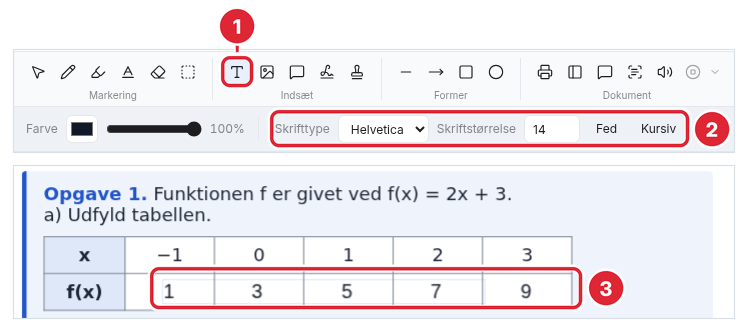
- Vælg Tekst under Indsæt (1).
- Vælg eventuelt Skrifttype, Skriftstørrelse, Fed eller Kursiv i linjen under værktøjerne (2).
- Klik dér på siden, hvor svaret skal stå, og skriv. Her er tabellen i opgave 1 udfyldt (3).
Trin 6
Tegn grafen med Linje
- Vælg Linje under Former (1).
- I linjen under værktøjerne kan du vælge, om linjen skal have en pil i starten eller slutningen (Start og Slut), og hvor tyk den skal være (Tykkelse) (2).
- Træk linjen fra det ene punkt til det andet. Her er grafen tegnet i koordinatsystemet (3).
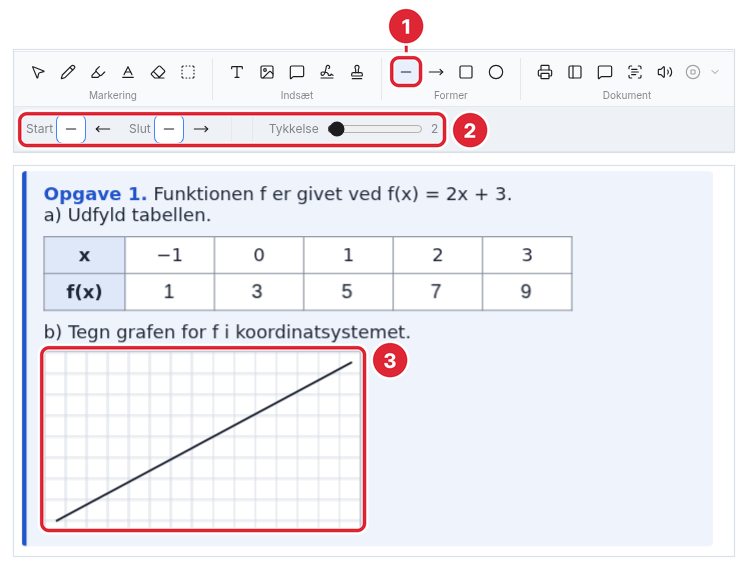
Under Former finder du også Pil, Rektangel og Ellipse.
Trin 7
Skriv og tegn i hånden med Pen
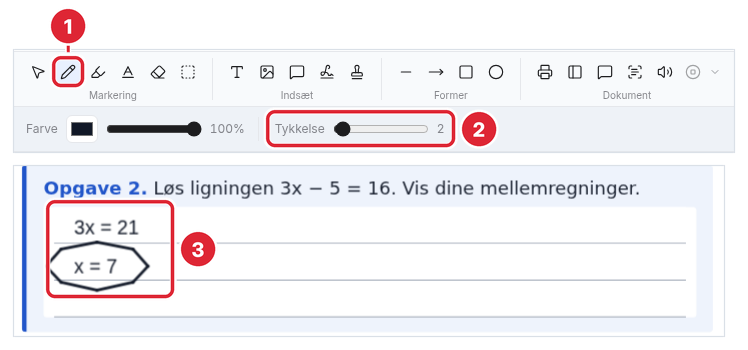
- Vælg Pen under Markering (1).
- Vælg farve, og indstil Tykkelse (2).
- Tegn direkte på siden. Her er facit ringet ind (3). Pennen er også god til skitser, pile og hurtige notater.
- Er stregen forkert, så brug Fortryd øverst eller Viskelæder under Markering.
Trin 8
Overstreg det vigtige med Frihånd
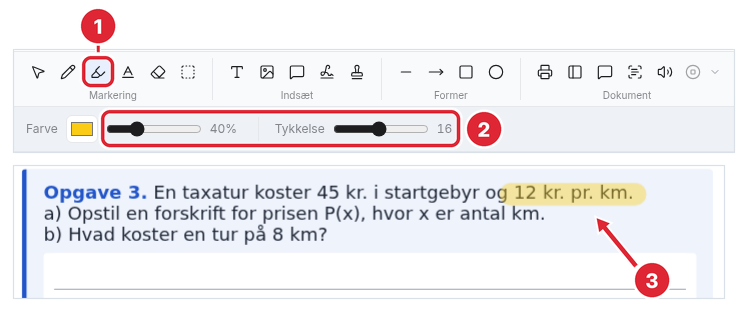
- Vælg Frihånd under Markering (1).
- Vælg en gul farve, sæt Gennemsigtighed til 40 % og Tykkelse til 16 (2). Så virker Frihånd som en overstregningstusch.
- Stryg hen over den tekst, der er vigtig (3).
Trin 9
Sæt en kommentar på opgaven
- Vælg Kommentar under Indsæt (1). Inkly skriver: Klik på siden for at sætte en nål. Skriv teksten i panelet til højre.
- Klik ved opgaven. Der kommer en nummereret nål (2).
- Skriv kommentaren i panelet Kommentarer til højre (3). Med Slet kommentar fjerner du den igen.
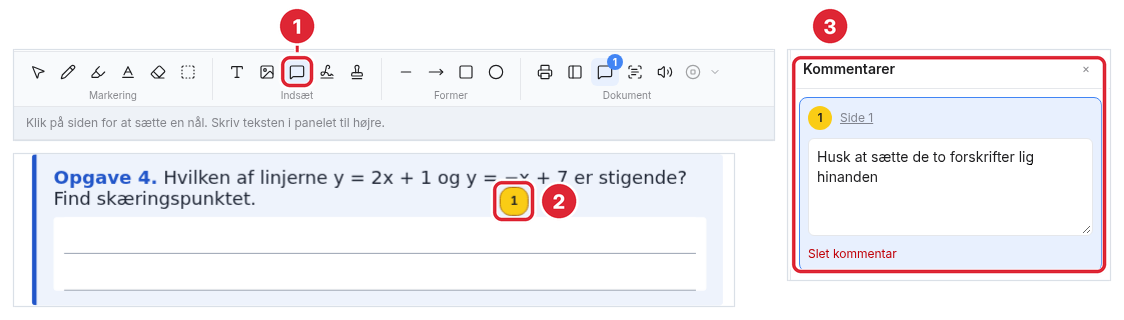
Kommentarer er gode til lærerens feedback eller til elevens egne noter. Når PDF'en gemmes, står nummeret på siden, og alle kommentarer er samlet på en side bagerst i filen. Derfor kan de læses i alle PDF-programmer, også uden Inkly.
Trin 10
Gem PDF'en
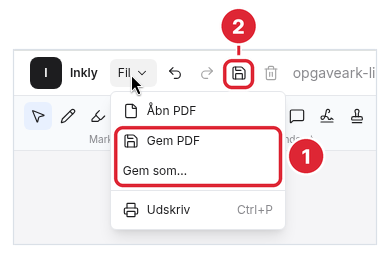
- Klik på Gem PDF eller gem-ikonet øverst. Første gang spørger Inkly: Hvor skal PDF’en gemmes?
- Vælg Gem som ny fil, hvis besvarelsen skal være en ny fil. Vælg Overskriv originalen, hvis du vil gemme i den fil, du åbnede.
- Herefter gemmer Inkly automatisk hvert 5. minut. Overskriv originalen virker, når PDF'en er åbnet med Åbn PDF. Under Fil finder du også Åbn PDF og Udskriv.
- Afleveringen foregår som altid, for eksempel i Google Drive, læringsportalen eller på print. Eleven behøver ikke uploade PDF'en til en PDF-tjeneste for at kunne skrive i den.
Flere værktøjer, der er gode at kende
Arranger, del og saml sider
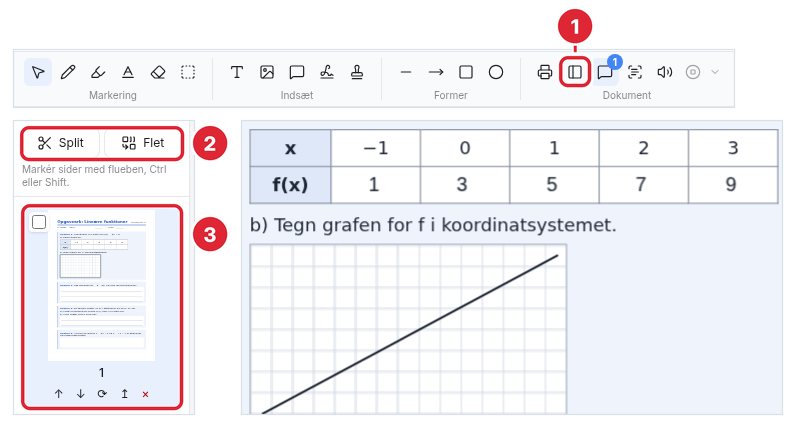
- Klik på Sider under Dokument (1). Til venstre får du miniaturer af alle sider.
- Med Split og Flet (2) kan du dele PDF'en eller samle flere PDF'er. Udtræk ligger i samme panel og trækker valgte sider ud.
- Under hver miniature (3) er der knapper til at flytte, rotere og slette siden. Du markerer flere sider med fluebenet, Ctrl eller Shift.
Få teksten læst op
- Markér den tekst, der skal læses op. Uden en markering læser Inkly siden.
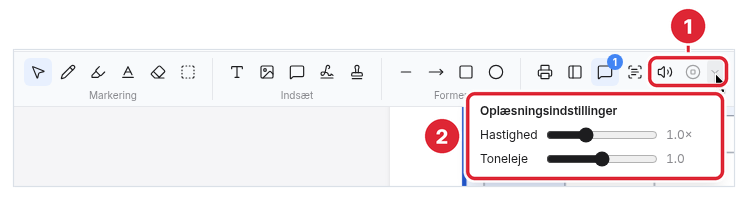
- Vælg Oplæsning under Dokument (1). Inkly læser højt og markerer undervejs, hvor oplæsningen er nået til. Knappen skifter til Stop oplæsning.
- Med pilen ved siden af åbner du Oplæsningsindstillinger, hvor du kan justere Hastighed og Toneleje (2).
OCR på scannede sider
- Er siden en scanning, så vælg OCR under Dokument. Dansk, engelsk og tysk køres sammen. Der er ikke en sprogvælger.
- Vent mens Inkly genkender teksten. Det tager typisk få sekunder.
- Søg bagefter i siden med Søg i PDF…. Du kan også markere teksten og få den læst op.
Genkendelsen er ikke fejlfri. Tjek teksten, især tal og formler.
Formler fra Matematikhjælperen
Har eleven også Matematikhjælperen, kan grafer, formler og skitser sættes ind i PDF'en og redigeres igen via Matematikhjælperen — samme arbejdsgang som i Google Docs og Word Online.
Andre værktøjer i linjen
Under Markering finder du også Vælg, Tekstmarkering og Slet i PDF. Slet i PDF dækker indhold på den oprindelige side. Viskelæderet sletter kun dine egne annotationer. Under Indsæt finder du Billede, Signatur og Stempel. Stempel har blandt andet Godkendt, Fortroligt, Dato og valgfri tekst.
Spørgsmål
Ofte stillede spørgsmål
Nej. PDF'en åbnes og redigeres i browseren på elevens enhed og uploades ikke til Inklys servere. Filnavne, skærmbilleder og annotationstekst sendes heller ikke til analyseværktøjer.
Ja. Når licensen er aktiveret og gyldig, kan eleven arbejde videre i Inkly uden netforbindelse.
Når du gemmer, spørger Inkly: Hvor skal PDF’en gemmes? Gem som ny fil laver en ny fil. Overskriv originalen skriver i den fil, du åbnede med Åbn PDF. Herefter gemmer Inkly automatisk hvert 5. minut. Filer, du har åbnet, kan findes igen under Dokumenter.
Ja. Når PDF'en gemmes, står nummeret på siden, og alle kommentarer er samlet på en side bagerst i filen. Derfor kan de læses i alle PDF-programmer, også uden Inkly.
Inkly aktiveres via skolens aftale, enten med et aktiveringslink eller ved at logge ind. Licensen gemmes derefter lokalt i browseren.
PDF-indholdet bliver på enheden, og licenstjekket sker uden PDF-indhold. Elevens besvarelse sendes ikke til Inkly.
Inkly følger det sprog, Chrome selv kører på. Står Chromebooken eller Chrome på dansk, er Inkly også på dansk. Skift sproget i enhedens indstillinger, og genstart Chrome.
Ja. Inkly kan også bruges som udvidelse i Microsoft Edge.
Klar til at prøve?
Se produktsiden, eller anmod om en prøveperiode. Spørgsmål om licens og GDPR kan sendes til [email protected].